복사기 IP 주소 확인 및 프린터 드라이버 설치 방법
📌 전체 과정 요약
- 복사기에서 IP 주소를 확인합니다.
- https://368.co.kr 에 접속하여 드라이버를 다운로드합니다.
- 다운로드한 파일을 실행하고 IP 주소를 입력하면 설치가 완료됩니다.
1️⃣ 복사기에서 IP 주소 확인하기
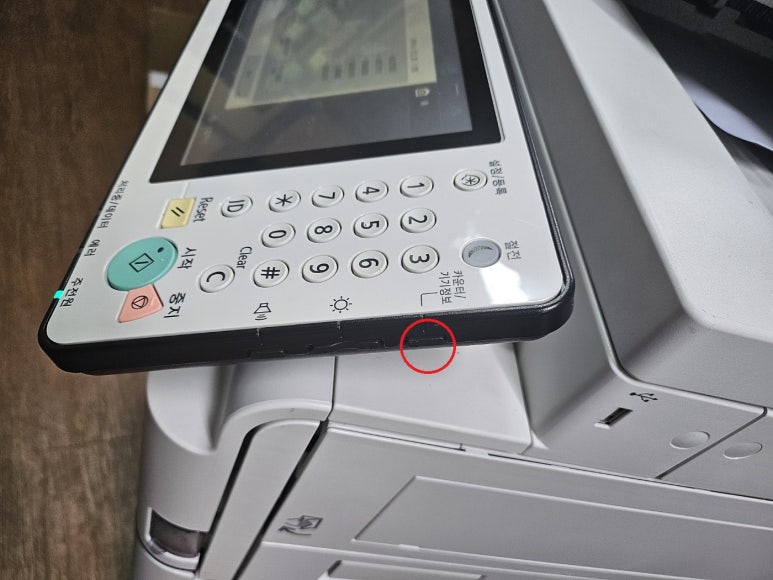
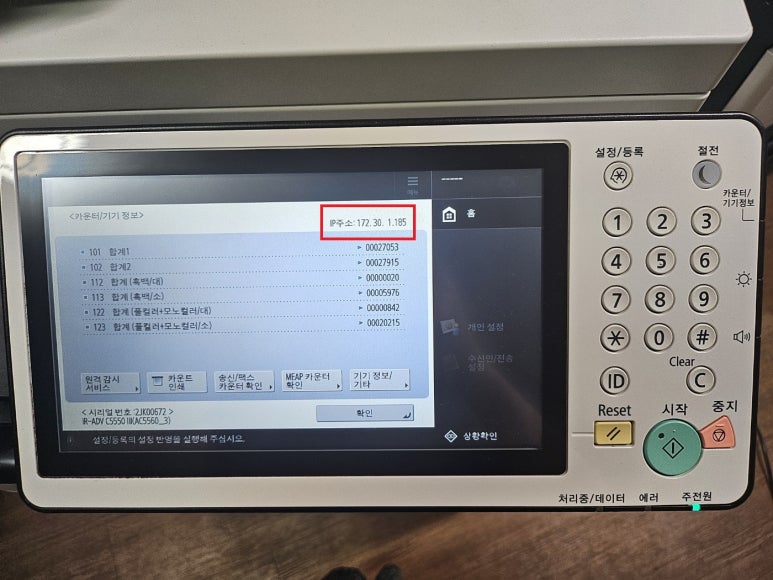
- 복사기 화면(터치패널)에서 카운터 / 기기정보 / 장치정보 버튼을 누릅니다.
- 화면에 표시된 숫자 중 IP 주소를 확인합니다.
✔ IP 주소는 보통 이런 형태입니다.
예시 : 192.168.0.25
※ 숫자 사이의 점(.)까지 그대로 메모해주세요.
2️⃣ 드라이버 다운로드하기
아래 사이트에 접속합니다.
👉
https://368.co.kr
- 페이지 하단의 [드라이버] 캐논 컬러(UFRII 자동단면)을 클릭합니다.
- 파일 다운로드를 진행합니다.
다운로드가 완료되면 컴퓨터 화면 하단 또는 다운로드 폴더에 파일이 저장됩니다.
3️⃣ 다운로드한 파일 실행하기
- 캐논컬러복합기.exe 파일을 더블클릭합니다.
- “다음” 버튼을 눌러 진행합니다.
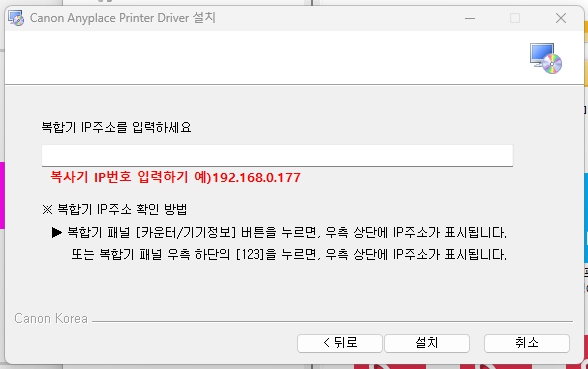
- IP 주소 입력창이 나타나면, 아까 메모한 IP 주소를 입력합니다.
- “설치” → “마침”을 누르면 완료됩니다.
💡 설치 중 보안 경고가 나오면 “실행” 또는 “예”를 눌러주세요.
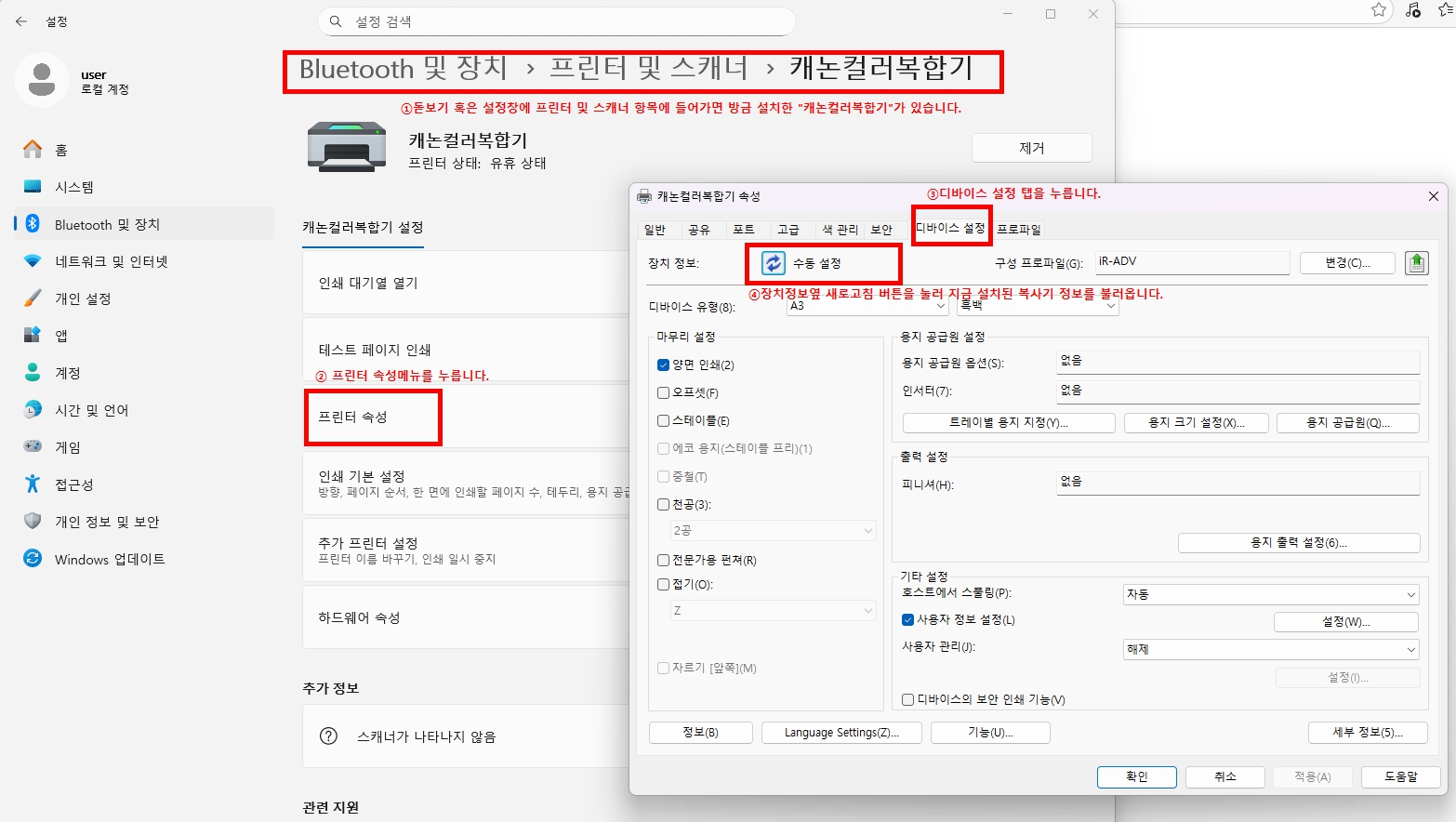
4️⃣ (선택사항!) 설치 후 장치 정보 불러오기를 하시면 복사기 기능이 더욱 정확하게 인식됩니다.
이 과정을 해주시면 복사기 기능이 더 정확하게 인식됩니다.
- Windows 설정 → 프린터 및 스캐너 클릭
- 설치된 캐논 복합기 선택 → 프린터 속성 클릭
- 디바이스 설정 → 장치 정보 새로 고침 클릭
❓ 자주 묻는 질문
IP 주소를 모르겠어요
복사기 화면의 기기정보(또는 카운터) 메뉴에서 확인 가능합니다. 어려우시면 관리자에게 문의해주세요.
IP 주소를 입력했는데 설치가 안돼요
IP 주소가 잘못 입력되었거나, 같은 네트워크가 아닐 수 있습니다. 숫자와 점(.)을 정확히 입력했는지 확인해주세요.
설치가 완료되었는데 인쇄가 안돼요
IP 주소가 변경되었을 가능성이 있습니다. 다시 확인 후 재설치해주세요.
📌 복사기 설정과 컴퓨터 설정이 동일해야 정상 출력됩니다.