수동급지부 사용법 (상장용지 · 두꺼운용지)
가장 중요!!. 복사기(터치패널) 설정과 PC 드라이버 설정을 같은 용지 종류로 맞춰줘야 정상 출력됩니다.
기본 설정(요약)
- 수동급지에 용지 넣고, 가이드를 용지 폭에 딱 맞게 조절
- 복사기 화면에서 용지 종류 = 두꺼운 용지 3(권장) 선택
- PC 드라이버에서도 급지 = 수동급지(다목적트레이), 용지 종류 = 두꺼운 용지 3로 동일하게 설정
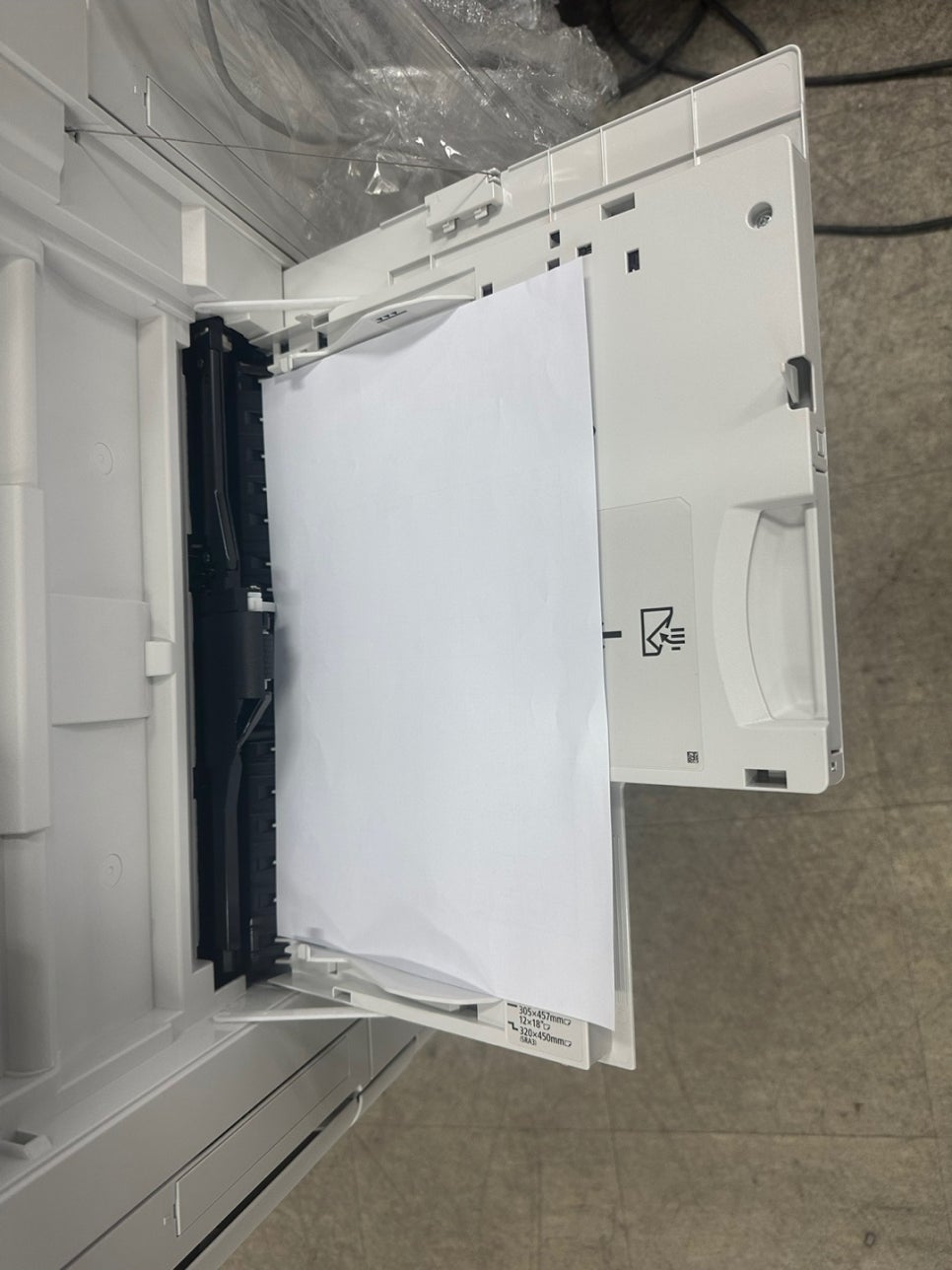
1) 수동급지에 용지 넣기 (인쇄면을 바닥으로)
- 수동급지(다목적 트레이)를 엽니다.
- 용지 가이드를 용지 폭에 딱 맞게 조절합니다.
- 상장/두꺼운 용지는 1~3장 먼저 테스트 출력 권장
2) 복사기(터치패널)에서 용지 설정하기
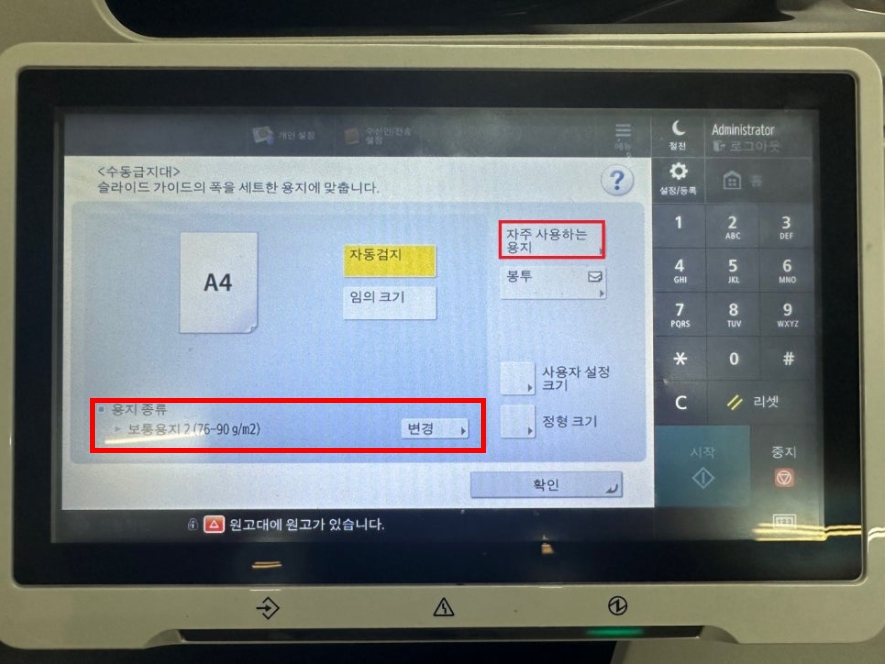
용지를 넣으면 보통 “수동급지 용지 설정” 창이 자동으로 뜹니다. (안 뜨면 복사기 수동급지부에 문제 있을가능성이 높습니다.)
- 용지 크기가 정상 인식됐는지 확인합니다. (대부분 A4)
- 용지 종류에서 변경을 눌러 두꺼운 용지 3을 선택합니다. (상장/두꺼운 용지 권장)
- 특수 용지를 자주 쓰는 곳은 “자주 사용하는 용지 등록”을 해두면 편합니다.
- 설정이 끝나면 확인을 눌러 적용합니다. (복사기 설정 완료)
3) PC에서 ‘프린터 속성’ 열기
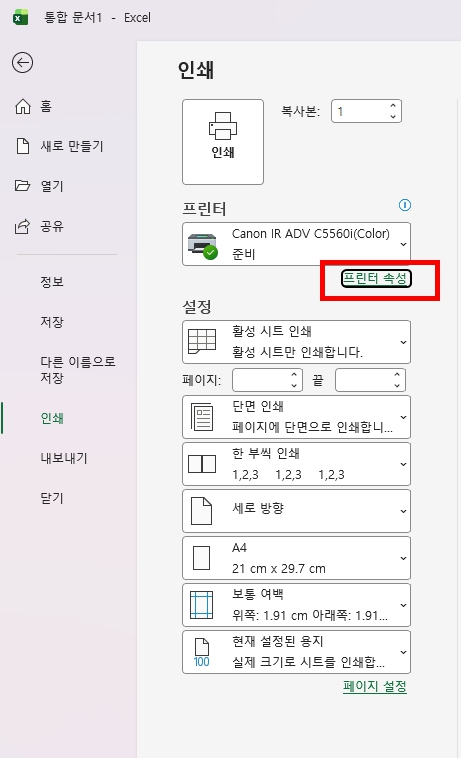
- 한글/엑셀/워드 등에서 인쇄를 누른 뒤, 프린터 속성(또는 설정)을 클릭합니다.
4) PC 드라이버 설정하기 (중요)
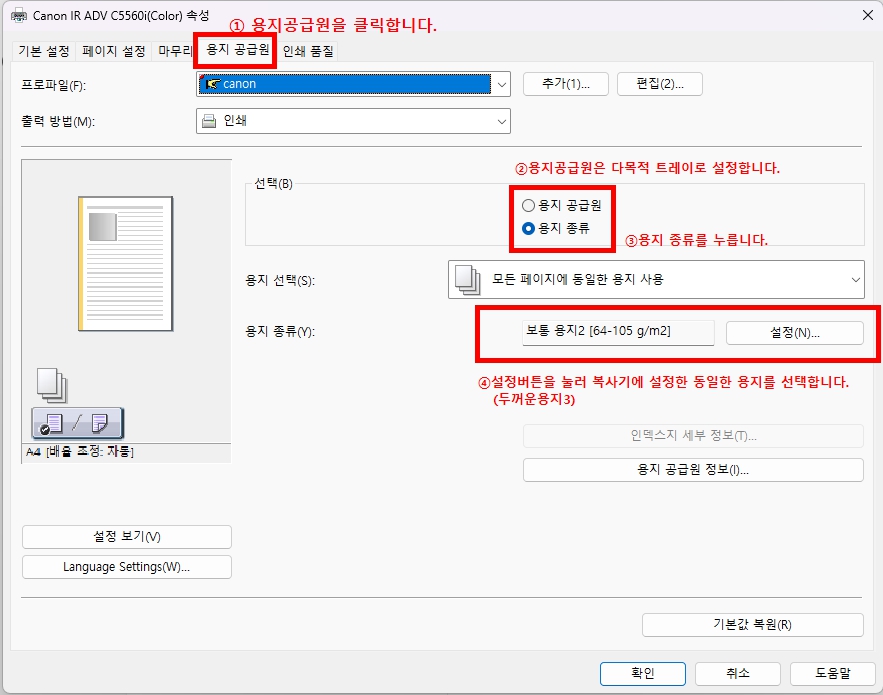
- 용지 공급원: 다목적 트레이(수동급지부 / Manual Feed)
- 용지 종류: 복사기와 동일하게 두꺼운 용지 3
- 설정 후 확인 → 프로그램으로 돌아가서 인쇄
자주 묻는 질문
(클릭) 수동급지로 넣었는데 다른 트레이에서 나와요
PC 드라이버 급지가 자동(자동선택)일 수 있습니다. 용지 공급원이 “다목적 트레이(수동급지부)”로 설정됐는지 확인하세요.
(클릭) 번짐/묻어남이 있어요
복사기와 PC의 용지 종류가 다르면 번짐이 생길 수 있습니다. 둘 다 두꺼운 용지 3으로 맞춘 뒤 1장 테스트 출력해 보세요.
(클릭) 예전엔 설정 없이도 그냥 됐는데요?
레이저 장비는 기본 용지(일반 A4: 약 75~90g) 외에는 보통 설정이 필요합니다.
환경(온도/습도), 용지 상태(휘어짐/습기), 장비 컨디션에 따라 “가끔” 그냥 되는 경우도 있지만, 안정적으로 출력하려면 용지 설정이 가장 확실합니다.